搜索
近段时间,使用过芒果tv软件的用户都发现了这款软件的强大之处,就是资源极其丰富,无论是综艺还是经典电影等都能在这里找到,但是很多用户在观看影视的时候发现有时候字幕会出现跟不上人物说话,这让很多用户感到了苦恼,于是官方推出了智能字幕功能,但是很多用户都不知道怎么开启,这里指玩手游网小编为用户们带来了《芒果tv》开启智能字幕教程一览的全部内容,感兴趣的用户欢迎点击查看。

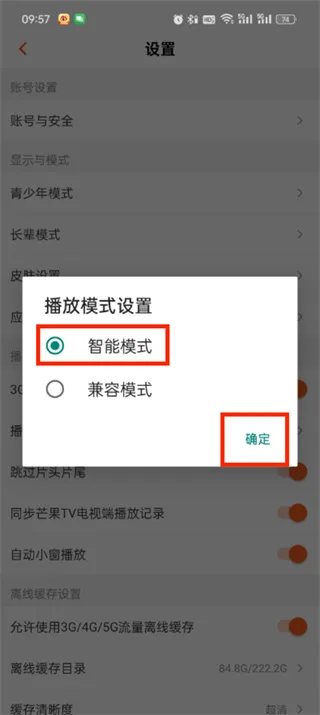
答案:【芒果 tv】-【我的】-【设置】-【播放模式】-【智能模式】-【确定】。
具体步骤
1、先启动芒果tv应用,进入首页界面后,可切换至短剧、会员、好物、我的板块,选择点击右下角的【我的】。

2、随后在我的页面,点击页面右上角的【设置图标】。

3、进入设置页面后,找到播放设置分类里的【播放模式】选项并点击。
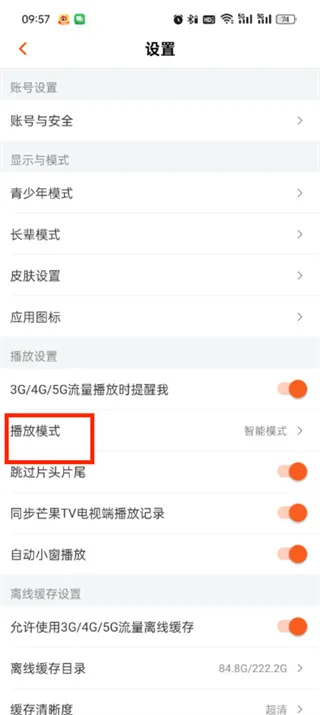
4、点击完成后,在弹出的窗口选中【智能模式】,再点击【确定】就完成操作。
以上就是指玩手游网为你带来的《芒果tv》开启智能字幕教程一览的全部内容,更多精彩软件资讯教程尽在指玩手游网,感兴趣的小伙伴欢迎点击关注收藏本网站哦。