
搜索
很多用户在使用过UC浏览器软件后,都被其丰富的信息和强大功能所吸引,使用起来极其便捷,官方为了更好的留住用户,推出很多功能,但是很多用户因为某些原因需要将原本的账号注销掉,很多用户都不知道怎么操作,这里指玩手游网小编为用户们带来了《uc浏览器》注销账号教程一览的全部内容,感兴趣的用户欢迎点击查看。

1、先启动uc浏览器软件,进入首页界面,点击右下角【我的】按键,跳转至个人页面。
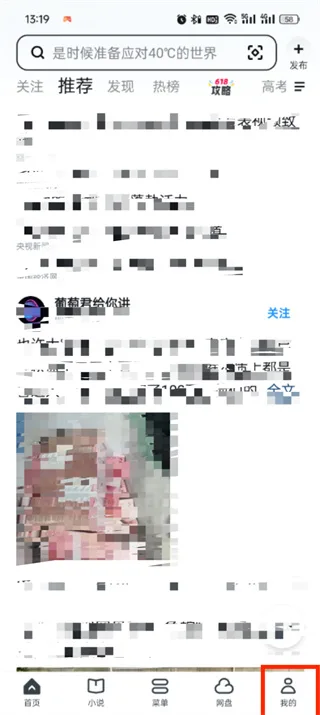
2、进入我的页面后,页面会展示各类信息,点击左上角的【头像】。

3、随后打开账号管理页面,页面提供账号申诉 / 注销、切换账号、退出登录等功能,点击【账号申诉 / 注销】。
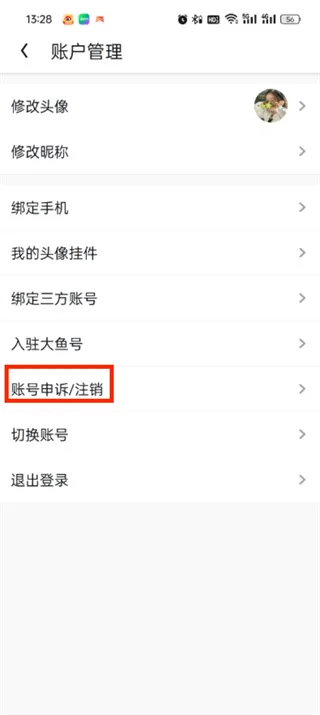
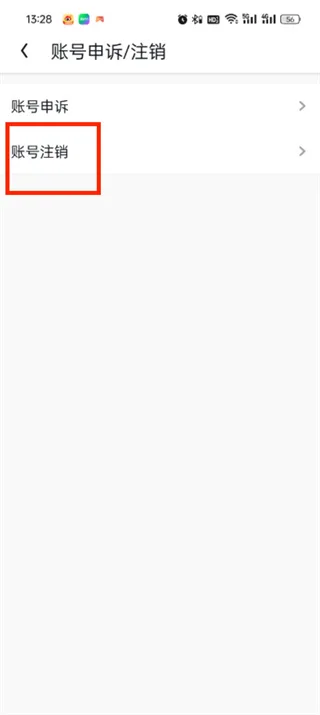
4、进入账号申诉 / 注销页面,页面包含账号申述、账号注销两个选项,选择【账号注销】。
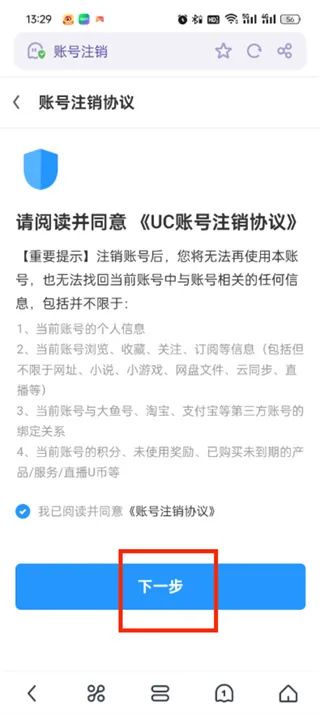
5、来到账号注销协议页面,勾选账号注销协议,再点击【下一步】。
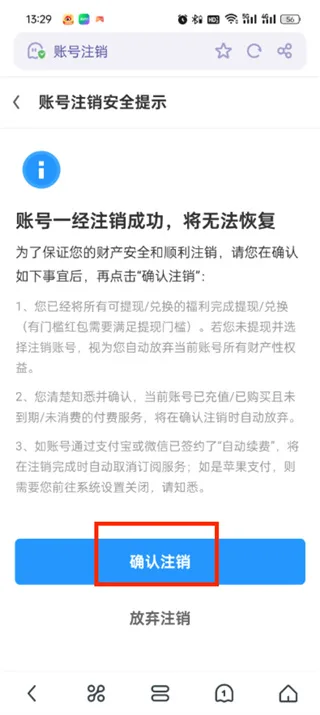
6、操作完成后跳转账号注销安全提示页面,点击【确认注销】就完成操作。
以上就是指玩手游网为你带来的《uc浏览器》注销账号教程一览的全部内容,更多精彩软件资讯教程尽在指玩手游网,感兴趣的小伙伴欢迎点击关注收藏本网站哦。