搜索
《小日常》作为能够辅助用户养成良好的日常行为习惯的软件,内置了很多有趣使用的功能,很多功能都能让我们的生活更加的健康,这里指玩手游网为你带来了《小日常》作者来信开启关闭设置教程的全部内容,整理了关于如何在小日常中开启和关闭作者来信的具体步骤,内容来自网络整理,供用户参考了解。

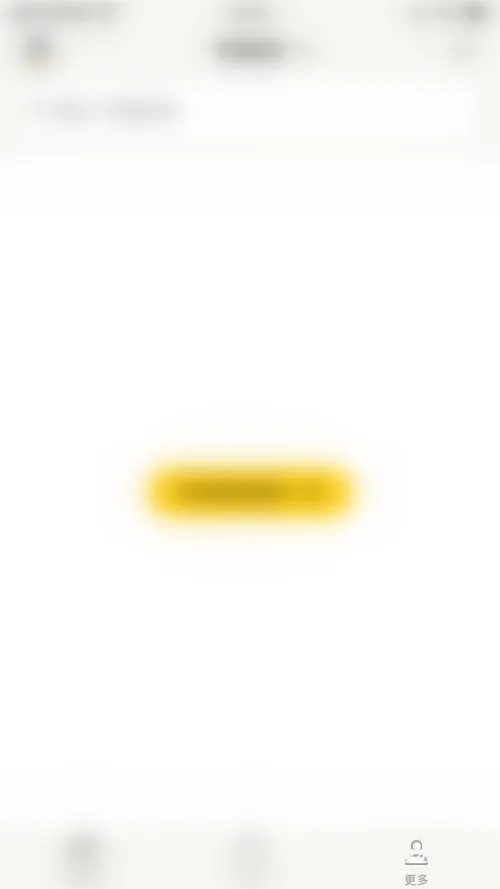
1、先在设备上点开“小日常”App,在小日常的首页界面点选底部的“更多”选项,进入对应的更多设置页面。
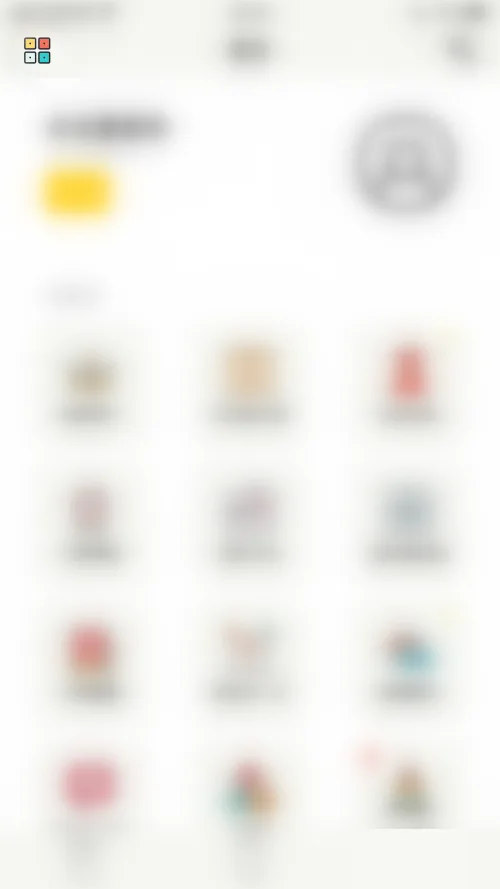
2、接下来在更多设置界面,点击左上角的方块样式图标,打开更多页管理的操作页面。
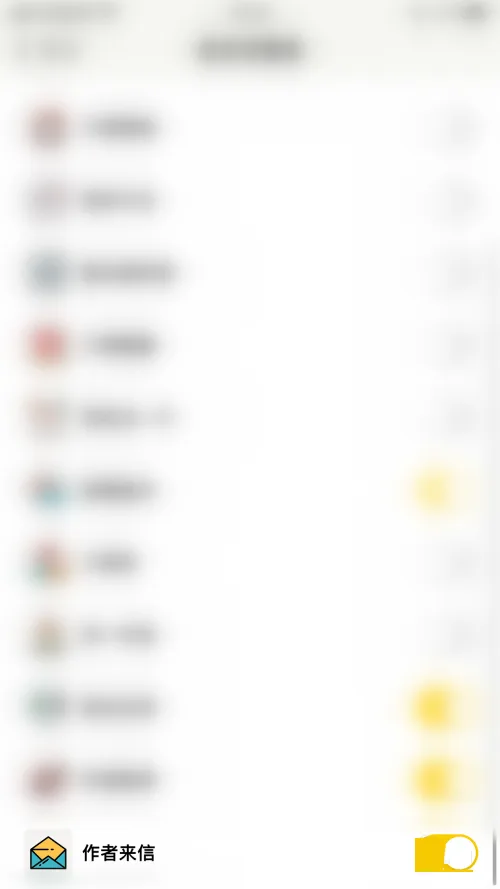
3、紧接着在更多页管理界面,点一下“作者来信”选项后方的圆形选择控件。
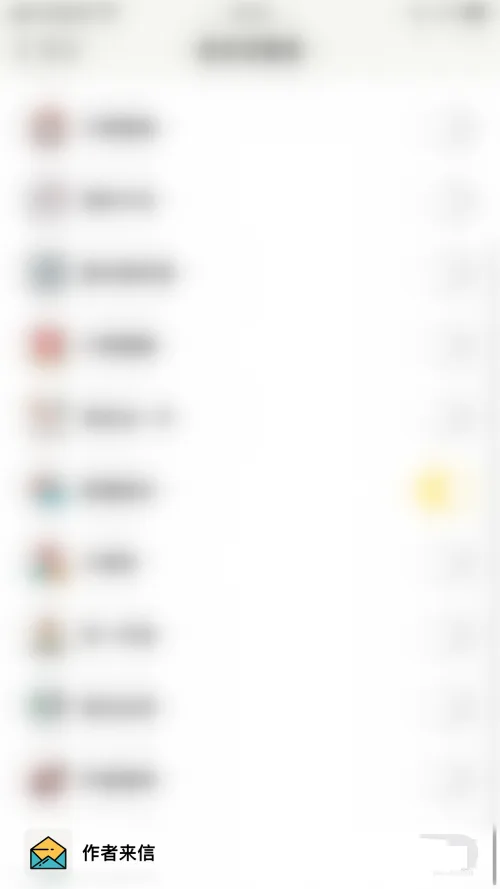
4、最终看到“作者来信”后面的圆点切换为灰色状态,就代表小日常的作者来信功能已经成功关闭。
以上就是指玩手游网为你带来的《小日常》作者来信开启关闭设置教程的全部内容,更多精彩软件资讯教程尽在指玩手游网,感兴趣的小伙伴欢迎点击关注收藏本网站哦。