搜索
很多用户在接触过爱笔思画x这款软件后,都被其强大的功能和便捷服务所吸引,该软件的官方为了更好的留住用户,推出了很多功能,但是很多用户都不知道怎么调整图层顺序,这里指玩手游网小编为用户们带来了《爱笔思画x》调整图层顺序攻略一览的全部内容,感兴趣的用户欢迎点击查看。

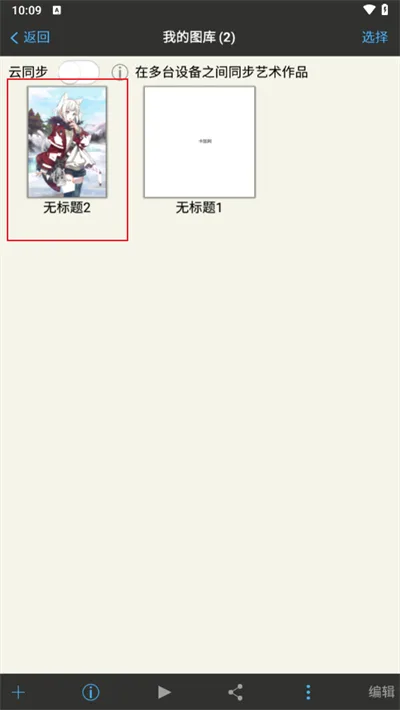
1、先开启爱笔思画x软件,打开之后点击页面里的【我的图库】。

2、跳转到图库页面,挑选需要调整的画板,点进对应的页面当中。
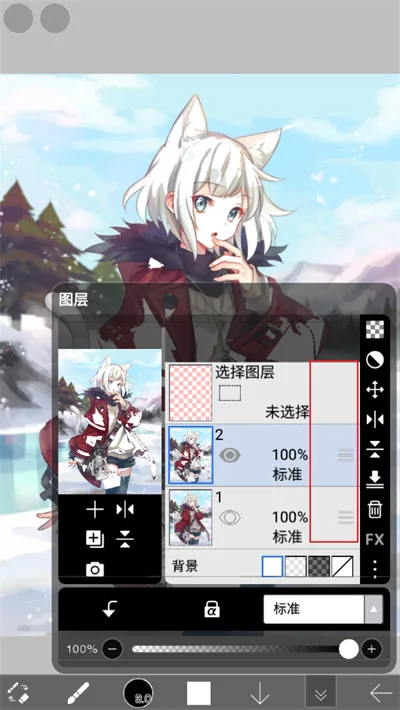
3、来到画板页面,按下页面右下角的图层图标。

4、打开图层页面,点选图层后方的【三】标识,按住进行拖拽操作。
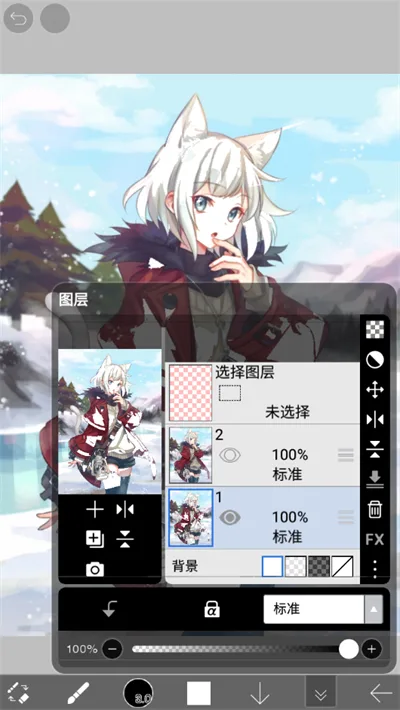
5、拖拽完成就可以调换图层的前后次序,图层编号越大,显示优先级也就越高。
以上就是指玩手游网为你带来的《爱笔思画x》调整图层顺序攻略一览的全部内容,更多精彩软件资讯教程尽在指玩手游网,感兴趣的小伙伴欢迎点击关注收藏本网站哦。