搜索
随着越来越的用户使用过爱笔思画x软件后,都被其强大的功能和便捷服务所吸引,官方为了更好的留住用户,推出了很多新功能,其中导入功能最受关注,但是很多用户都不知道怎么导入字体,这里指玩手游网小编为用户们带来了《爱笔思画x》导入字体教程攻略的全部内容,感兴趣的用户欢迎点击查看。

1、先启动爱笔思画 x 软件,进到软件主页面后点选【我的图库】这一项。
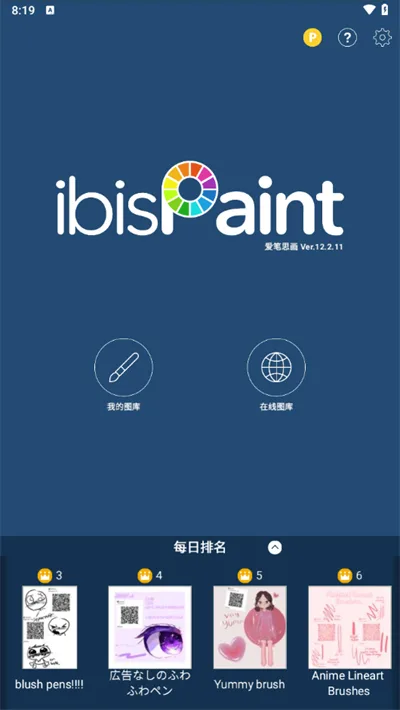
2、打开图库页面后挑选一块画布进入,进入画布编辑页,接着点底部画笔样式的图标。

3、在弹出来的功能面板里,选中文字工具。
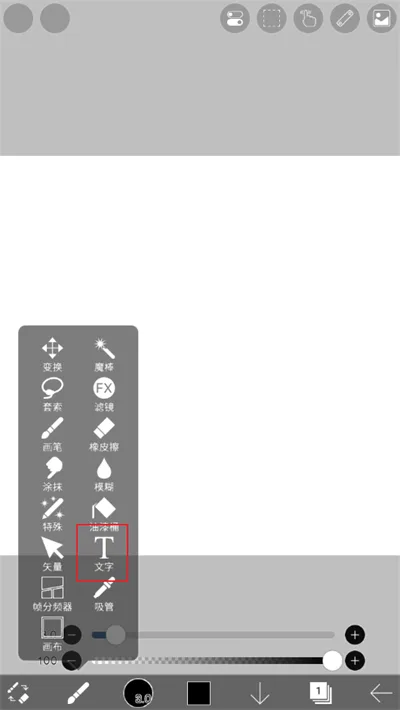
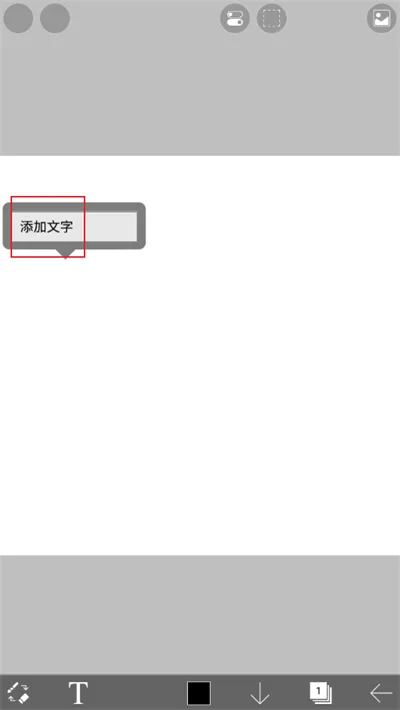
4、等底部切换成文字工具标识之后,点击画布区域,这时会跳出【添加文字】弹窗,选择这个选项。
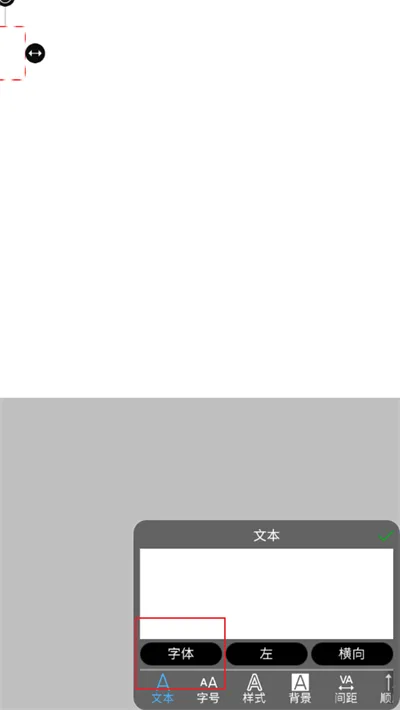
5、操作完成后右下角会调出设置面板,在面板里找到【字体】并点开。
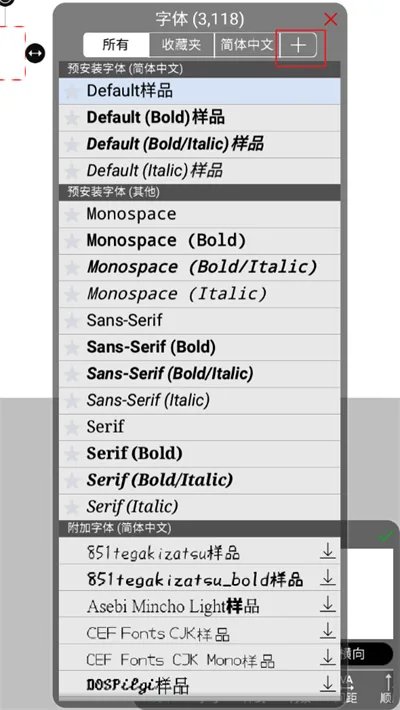
6、点开之后就能查看全部字体样式,软件内置三千多款字体供挑选,点末尾的【+】按钮,就可以导入外部新字体。
以上就是指玩手游网为你带来的《爱笔思画x》导入字体教程攻略的全部内容,更多精彩软件资讯教程尽在指玩手游网,感兴趣的小伙伴欢迎点击关注收藏本网站哦。